Veuillez choisir vos images préférées pour voir le guide de dessin Ordinateur facile étape par étape:

Veuillez choisir vos images préférées pour voir le guide de dessin Ordinateur facile étape par étape:



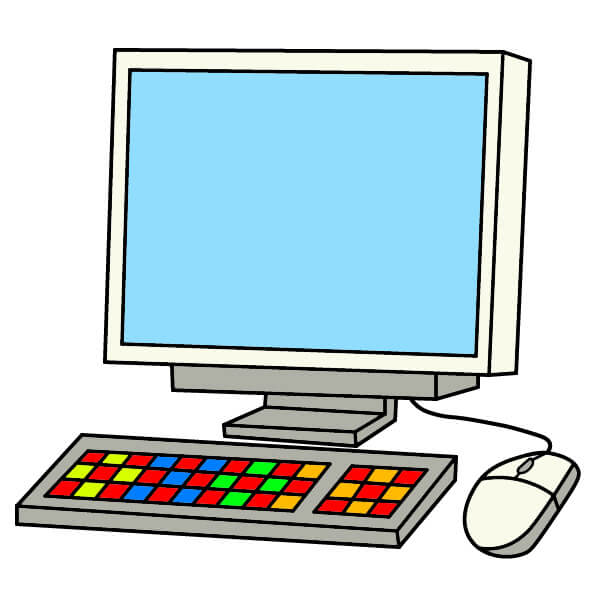
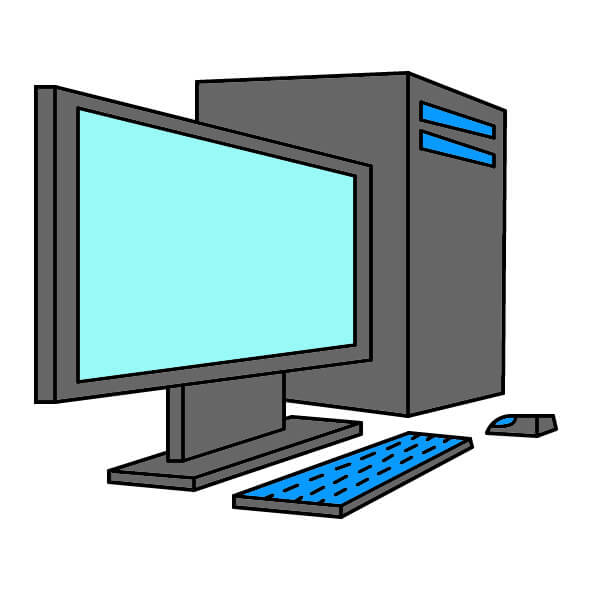

Aujourd’hui, dessin.info va vous guider pour apprendre à dessiner facilement un ordinateur en quelques étapes simples.
Commençons !
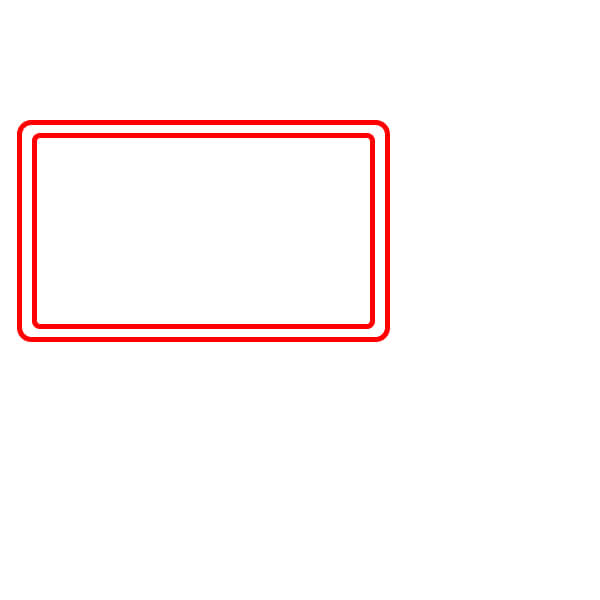
Étape 1 : Commencez par dessiner deux formes rectangulaires aux coins arrondis, l’une à l’intérieur de l’autre. Elles forment la zone de l’écran et le cadre du moniteur.
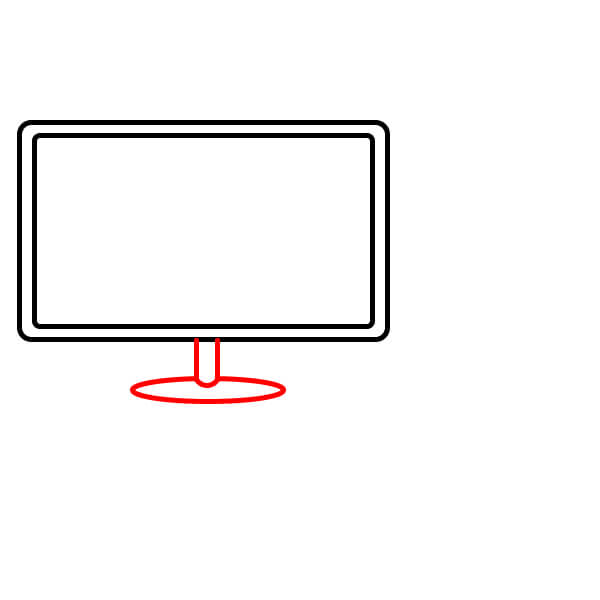
Étape 2 : Dessinez le pied du moniteur : une ligne verticale courte et épaisse qui descend depuis le centre et se relie à une base ovale, large et plate.
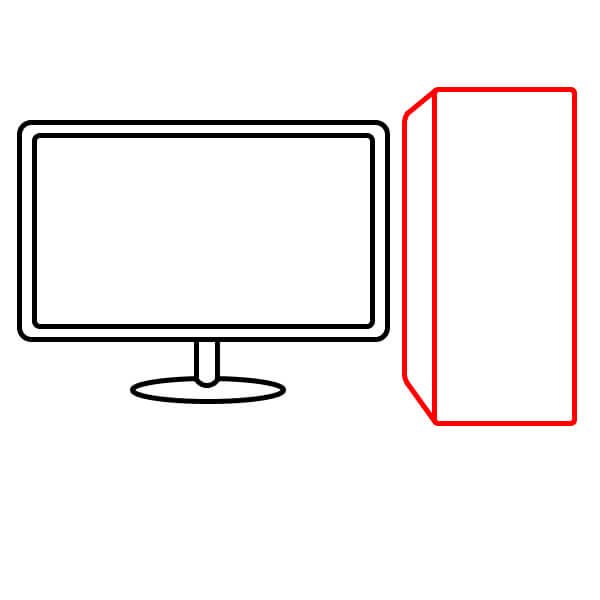
Étape 3 : À droite du moniteur, dessinez une forme rectangulaire verticale avec un léger angle sur le côté pour créer une perspective 3D. Il s’agit du corps de la tour de l’unité centrale.
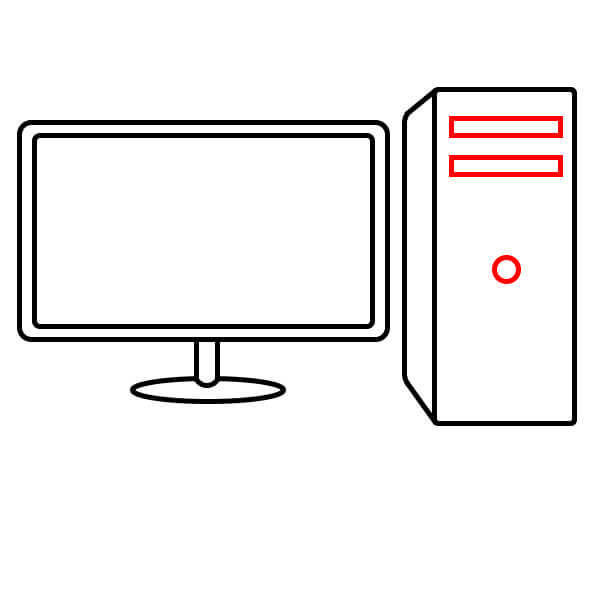
Étape 4 : Ajoutez deux fentes rectangulaires pour les lecteurs de disque près du haut et un bouton d’alimentation circulaire près du centre.
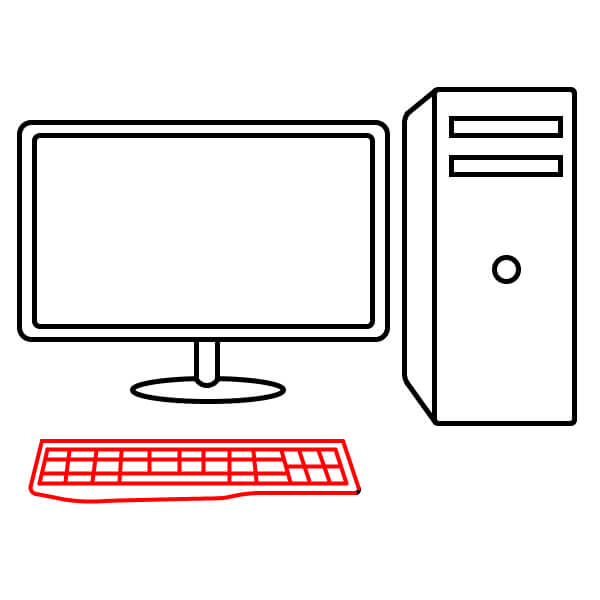
Étape 5 : Sous le moniteur, dessinez une forme rectangulaire longue, plate et légèrement courbée pour former le corps du clavier. Ensuite, tracez une grille de lignes sur le dessus pour représenter les touches.
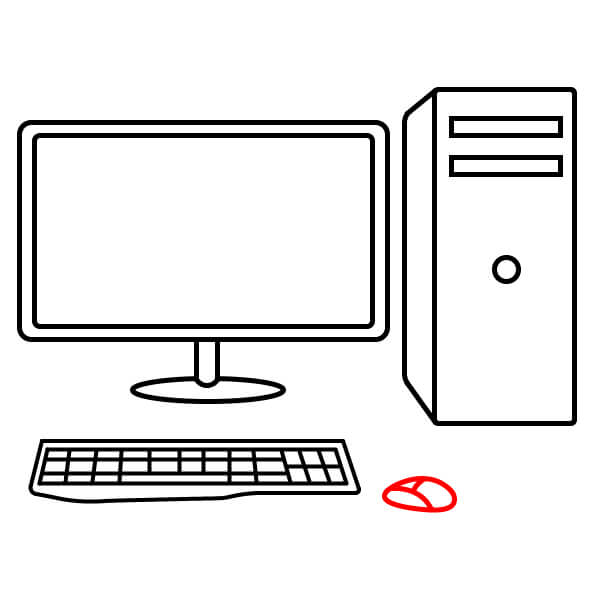
Étape 6 : À droite du clavier, dessinez une petite forme ovale aux coins arrondis pour représenter la souris.
Étape 7 : Dessinez une ligne ondulée reliant l’arrière du clavier à la tour de l’unité centrale. Dessinez une autre ligne ondulée reliant la souris à la tour.
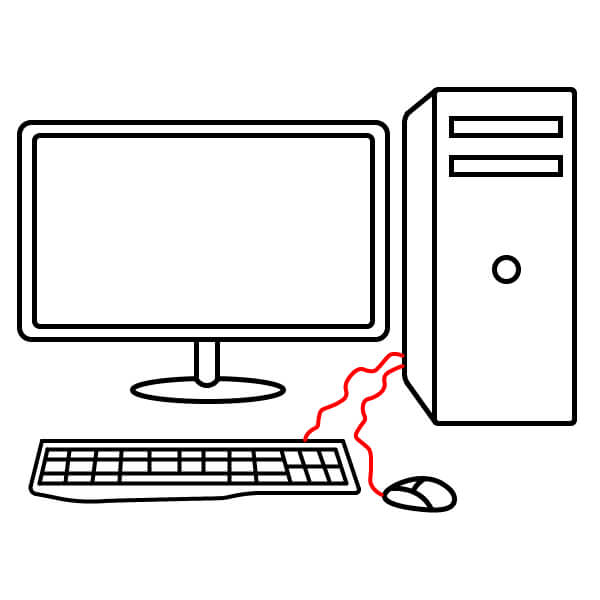
Étape 8 : Remplissez l’écran de bleu clair. Colorez le cadre et le pied du moniteur en bleu. Colorez la tour de l’unité centrale en bleu foncé, avec les fentes des lecteurs en bleu et en vert. Colorez le corps du clavier en bleu foncé, avec des touches alternant entre le jaune et le vert. Colorez la souris en bleu et bleu clair, puis le bouton d’alimentation en rouge.
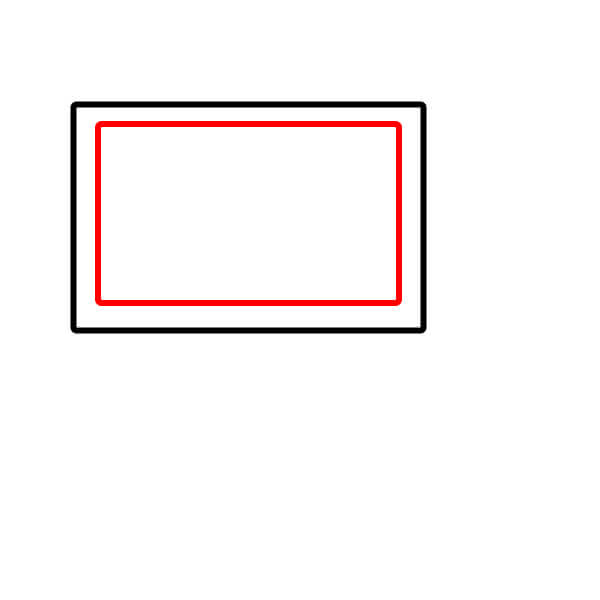
Étape 1 : Commencez par dessiner un simple rectangle. Il représentera la zone intérieure de l’écran.
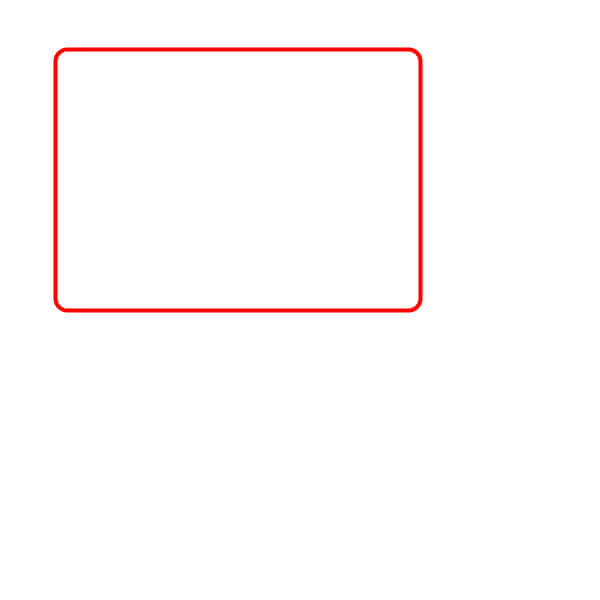
Étape 2 : Dessinez un rectangle légèrement plus grand autour du rectangle rouge. La ligne rouge devient alors la zone intérieure de l’écran, tandis que la ligne noire représente le cadre du moniteur.
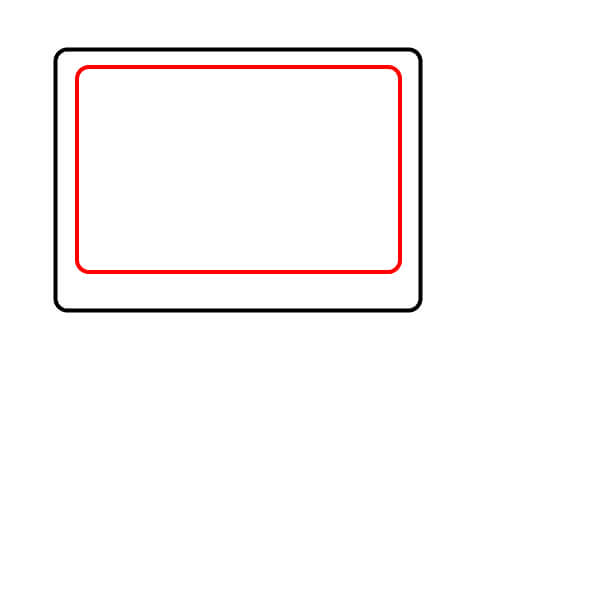
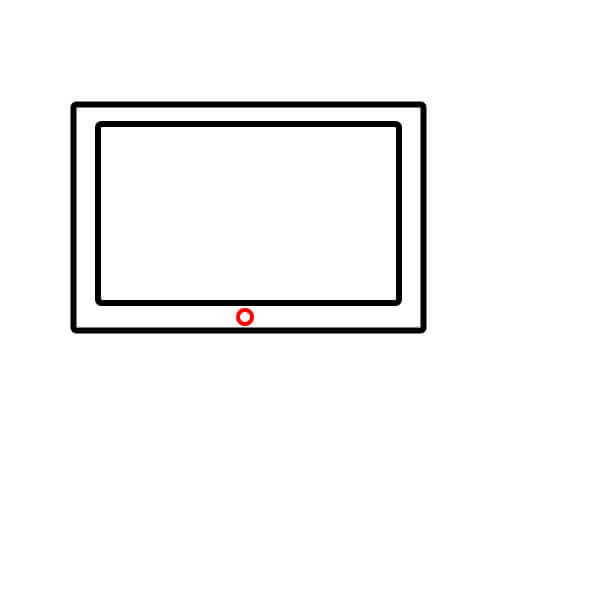
Étape 3 : Dessinez un petit cercle avec un contour rouge au centre de la bordure inférieure du cadre du moniteur.
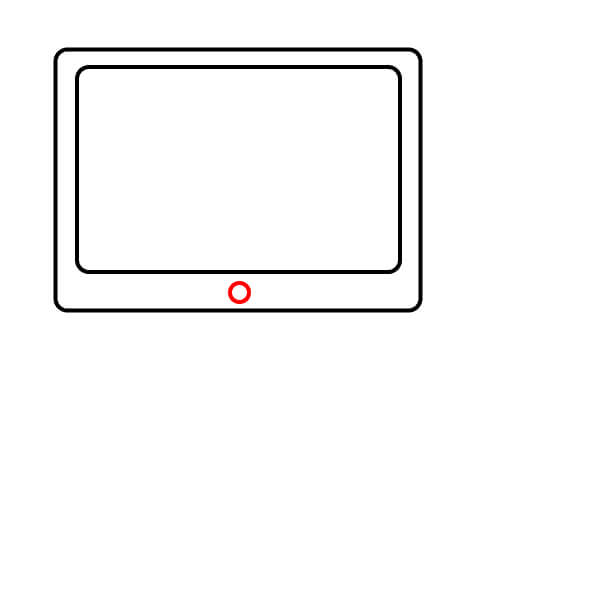
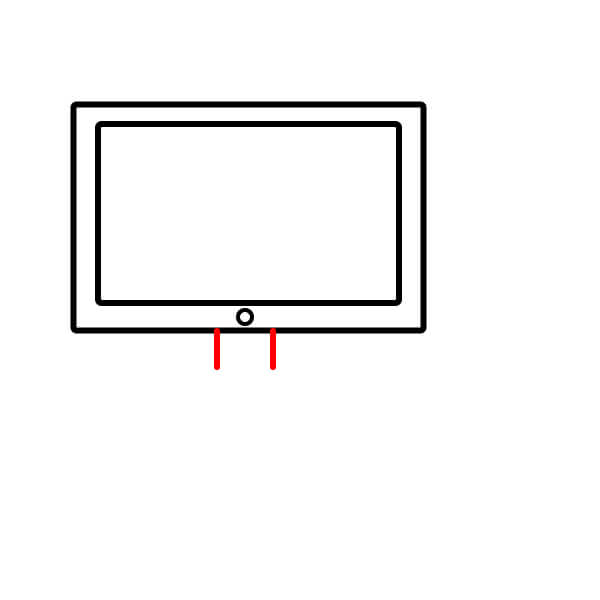
Étape 4 : Dessinez deux courtes lignes verticales parallèles qui descendent depuis le centre du bord inférieur du moniteur.
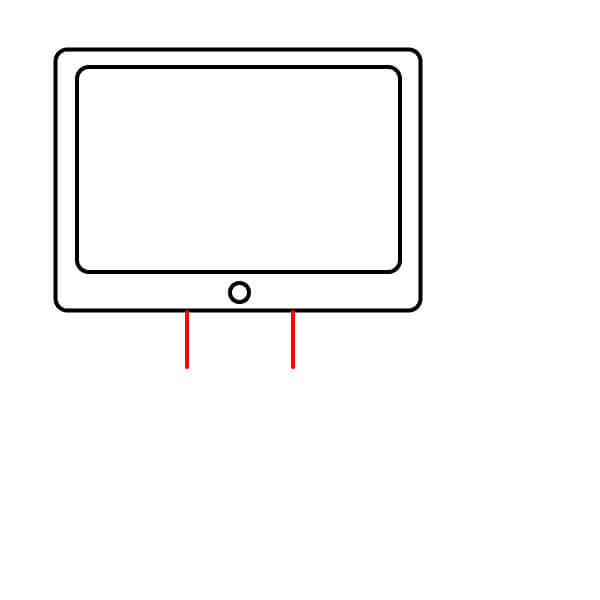
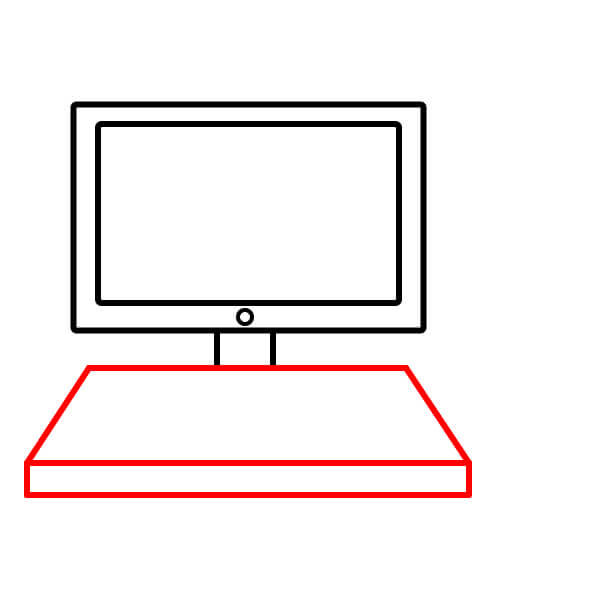
Étape 5 : Reliez les deux lignes rouges à une base rectangulaire plus petite et plus large, puis tracez une ligne supplémentaire le long du bord inférieur de la base pour lui donner de la profondeur.
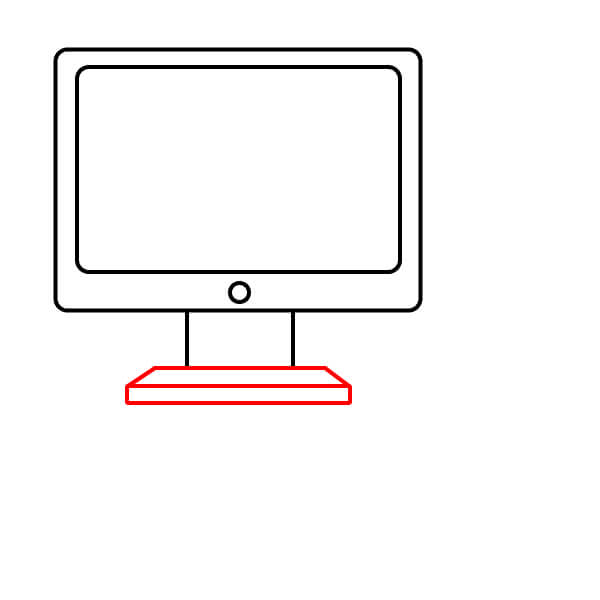
Étape 6 : À droite du moniteur, dessinez un rectangle vertical et allongé. Il forme le corps principal de la tour de l’unité centrale.
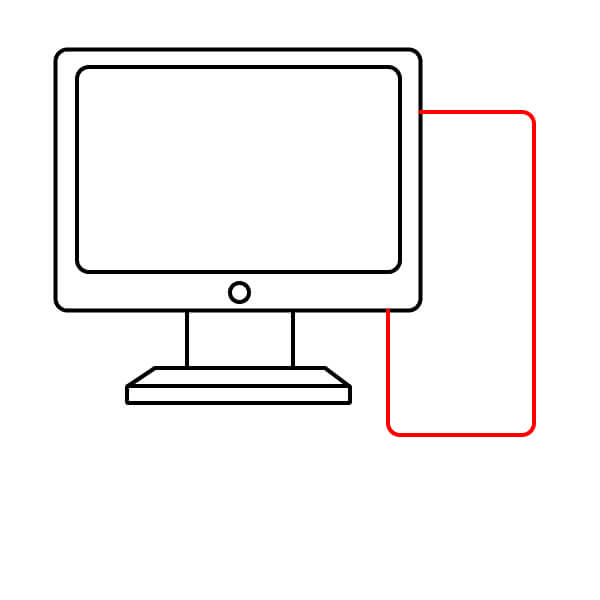
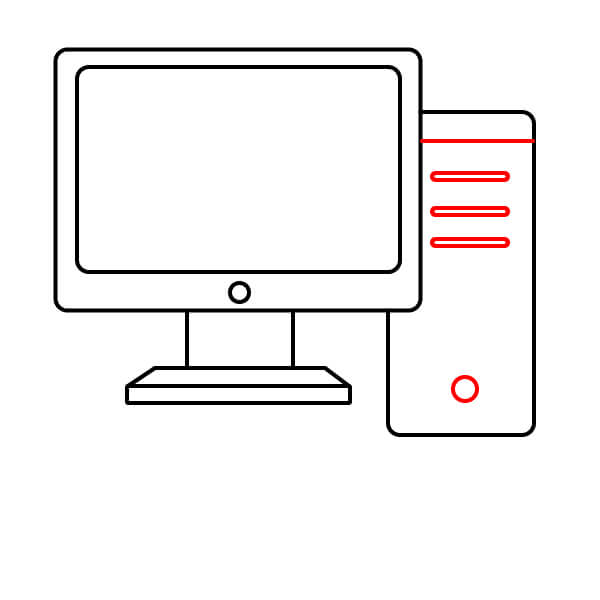
Étape 7 : Ajoutez trois lignes horizontales parallèles près du haut et un petit cercle près du bas.
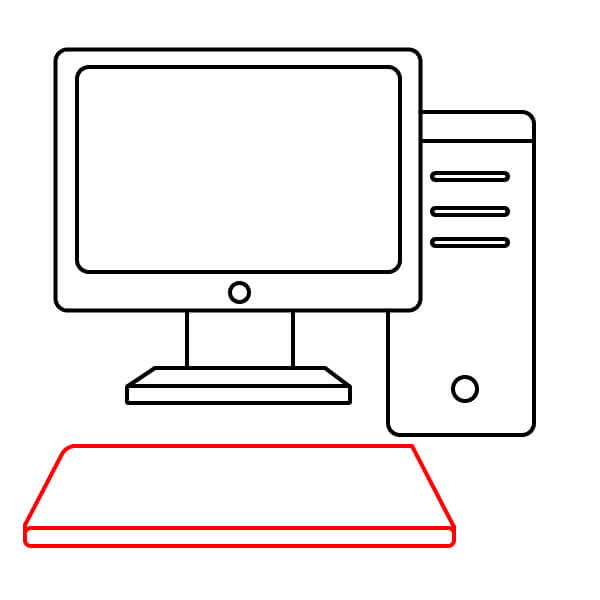
Étape 8 : Sous le moniteur et son pied, dessinez une forme rectangulaire large et légèrement inclinée. Ajoutez une ligne le long du bas et du côté droit pour lui donner un effet 3D.
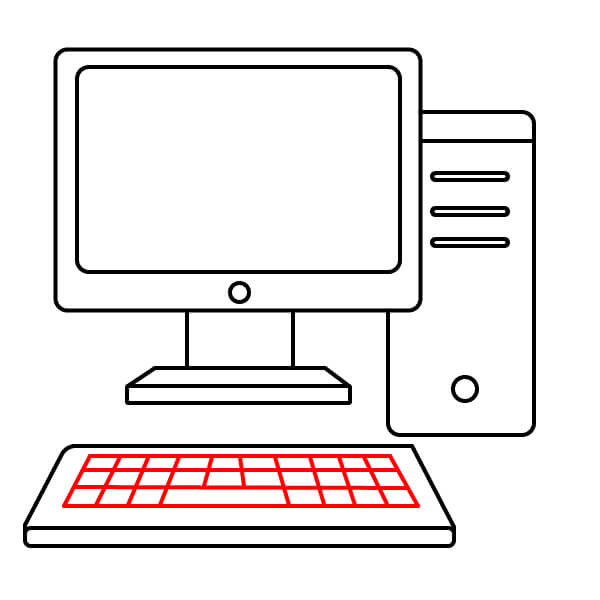
Étape 9 : À l’intérieur de la surface supérieure de la base du clavier, tracez une grille de lignes pour représenter toutes les touches.
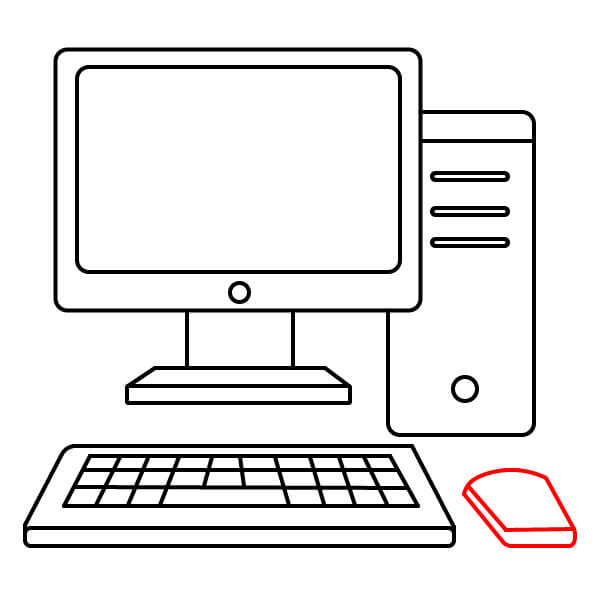
Étape 10 : À droite du clavier, dessinez une petite forme rectangulaire aux coins arrondis pour représenter la souris. Ajoutez une ligne en bas et sur le côté droit pour indiquer son épaisseur.
Étape 11 : Colorez les différentes parties de l’ordinateur comme suit : l’écran en bleu clair, le cadre du moniteur en jaune, le pied du moniteur en gris, la tour de l’unité centrale en orange, la base du clavier en gris clair, les touches en jaune, la souris en jaune et les boutons d’alimentation ou voyants du moniteur et de l’unité centrale en rouge.
Étape 1 : Commencez par dessiner un simple rectangle. Il formera le contour de base de l’écran de votre ordinateur.
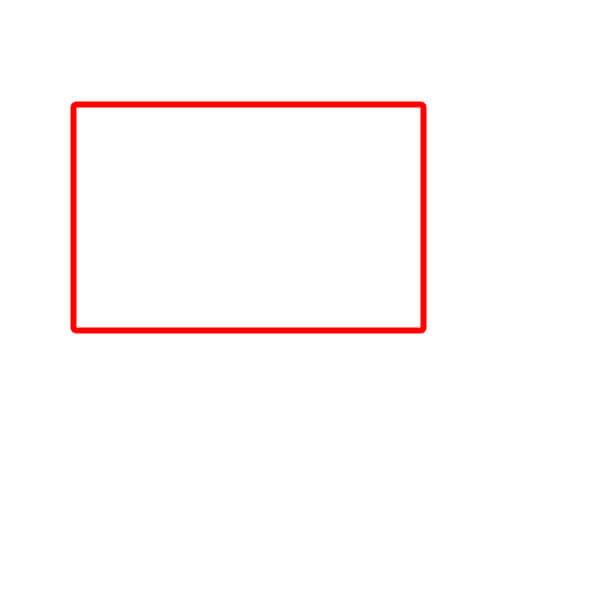
Étape 2 : Ensuite, dessinez un rectangle légèrement plus petit autour du premier. Cela crée la bordure ou le cadre du moniteur, tandis que le rectangle intérieur représente l’écran lui-même.
Étape 3 : Maintenant, ajoutez un petit cercle au centre de la partie inférieure du rectangle. Il représente le bouton d’alimentation ou un voyant lumineux du moniteur.
Étape 4 : Dessinez deux courtes lignes verticales qui descendent juste sous le cercle. Ces lignes constituent le début du pied du moniteur.
Étape 5 : À partir du bas des deux lignes, dessinez un rectangle horizontal plus large. Ensuite, ajoutez une ligne le long du bord inférieur de ce nouveau rectangle pour lui donner un effet 3D. Cela forme la base de l’ordinateur, qui peut représenter le corps principal d’un ordinateur portable ou l’unité centrale.
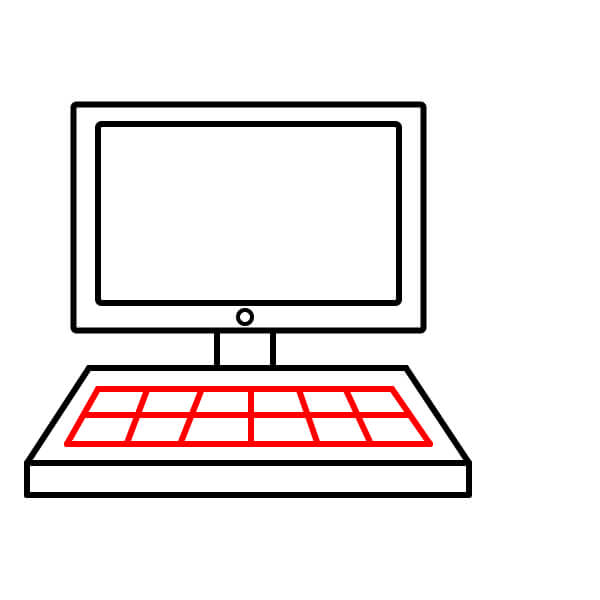
Étape 6 : À l’intérieur de la surface supérieure de la base que vous venez de dessiner, tracez une grille de petits carrés. Ils représentent les touches du clavier.
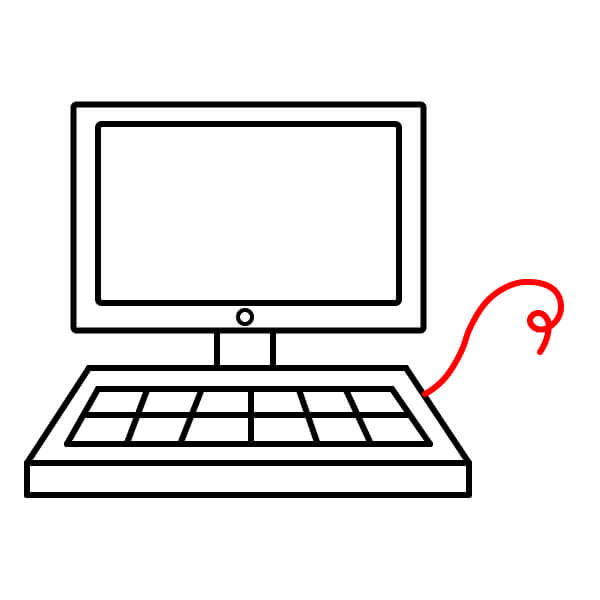
Étape 7 : Dessinez une ligne courbe qui part du côté droit de la base. Elle représente le câble de la souris.
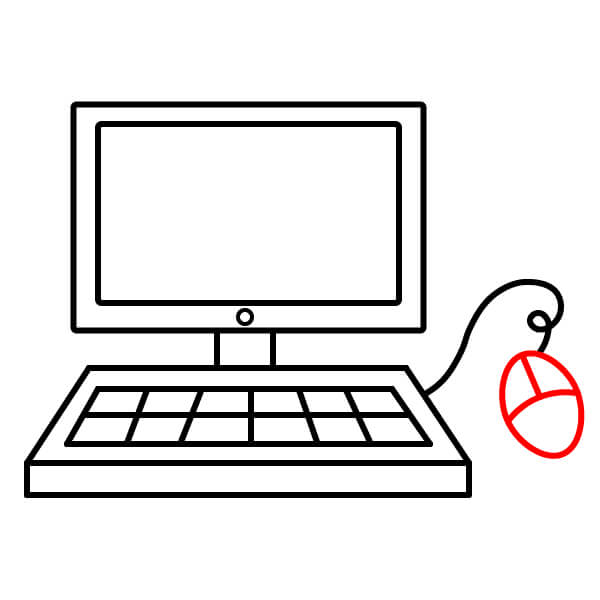
Étape 8 : À l’extrémité du câble, dessinez une forme ovale avec une ligne qui la divise, puis ajoutez un petit cercle au centre. Vous obtenez ainsi la souris de l’ordinateur.
Étape 9 : Enfin, ajoutez de la couleur à votre dessin. Remplissez l’écran de bleu clair, colorez les touches du clavier et la souris en bleu-vert, puis utilisez du gris clair pour le reste des composants de l’ordinateur.
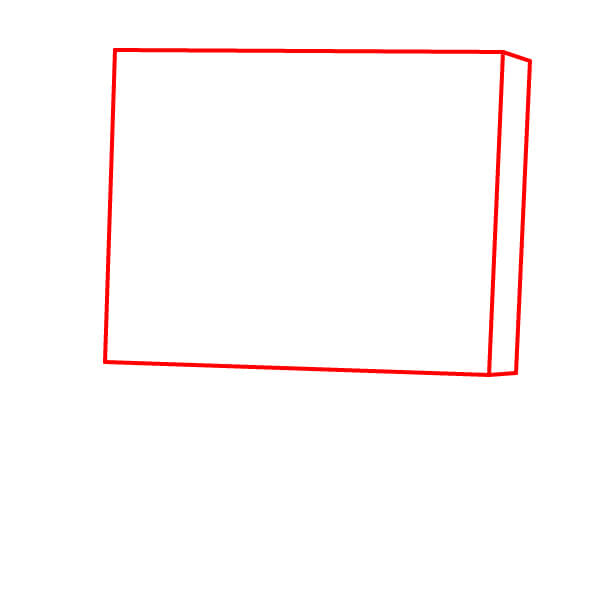
Étape 1 : Commencez par dessiner un grand rectangle légèrement incliné et ajoutez des lignes sur les bords droit et inférieur pour lui donner un aspect de boîte en 3D.
Étape 2 : À l’intérieur de cette forme, dessinez un rectangle intérieur légèrement plus petit pour définir la zone principale de l’écran.
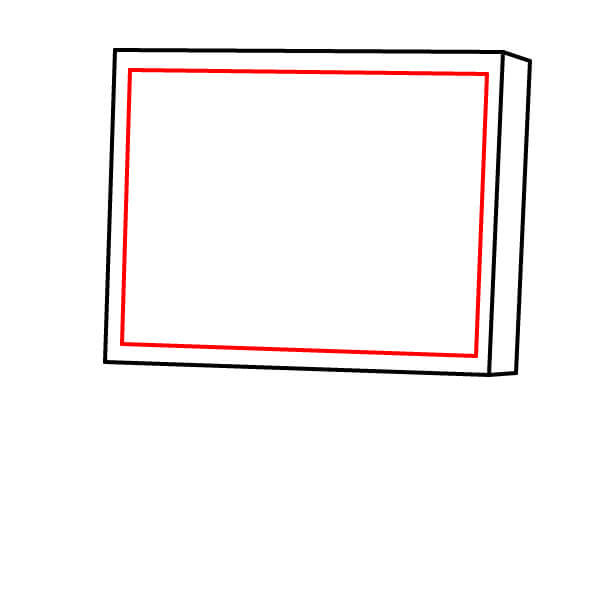
Étape 3 : Sous le moniteur, dessinez une petite forme rectangulaire fine avec des lignes en perspective 3D, comme un petit bloc. Cette partie relie l’écran à la base.
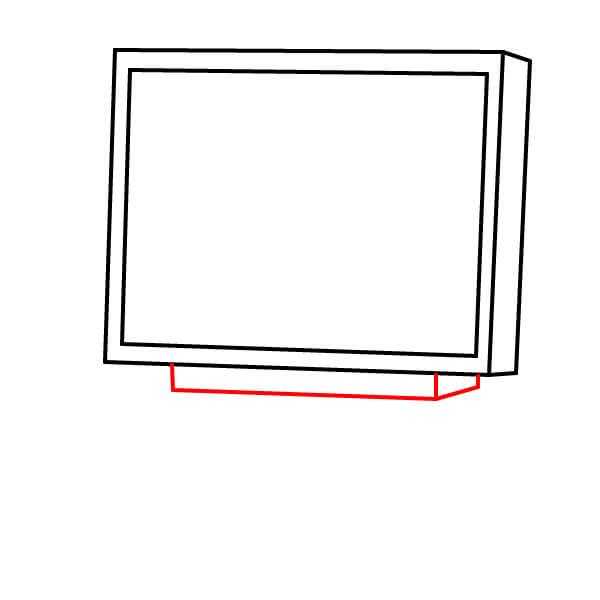
Étape 4 : Sous le connecteur, dessinez une forme rectangulaire plus large et plate, également avec des lignes en 3D. Elle forme la base du pied du moniteur.
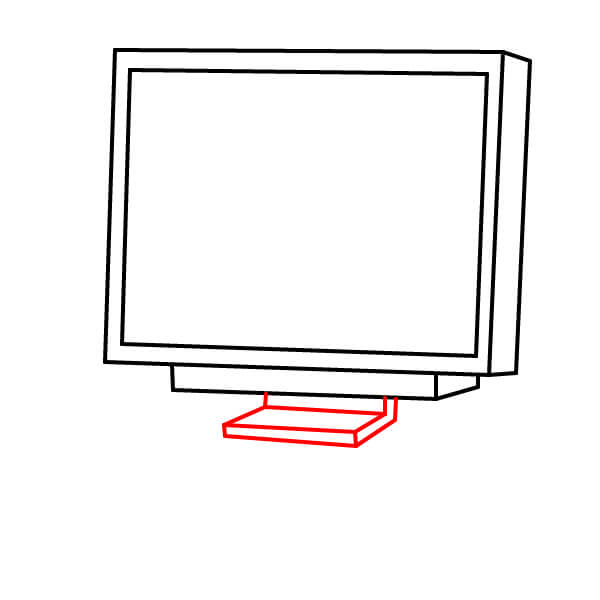
Étape 5 : Sous le pied du moniteur, dessinez un grand rectangle plat. Ajoutez des lignes en perspective sur le côté et le bord inférieur pour lui donner un aspect 3D. Cette forme constituera le corps principal du clavier.
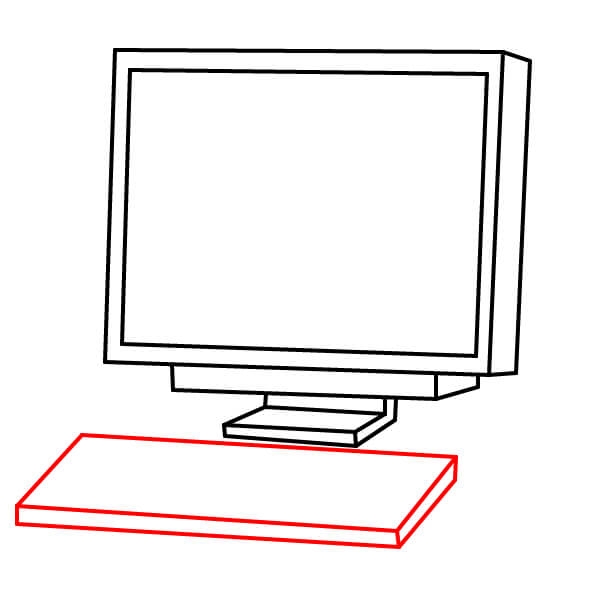
Étape 6 : Tracez une grille de lignes à l’intérieur du corps du clavier pour délimiter les touches, y compris une section séparée pour le pavé numérique.
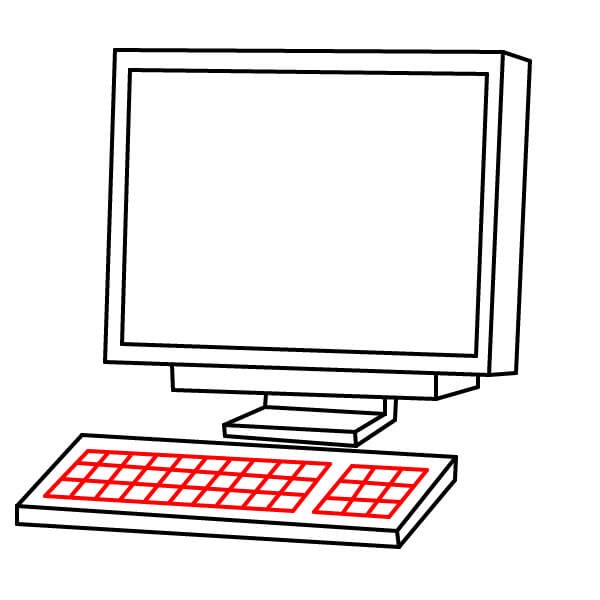
Étape 7 : Dessinez une simple ligne courbe qui part du côté inférieur droit du pied du moniteur. Elle représente le câble reliant la souris.
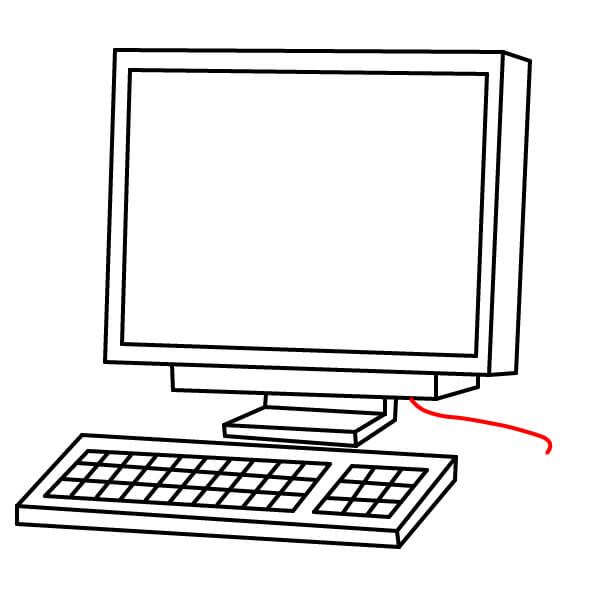
Étape 8 : À l’extrémité du câble, dessinez une forme ovale allongée pour la souris, avec une ligne centrale et une petite section représentant la molette.
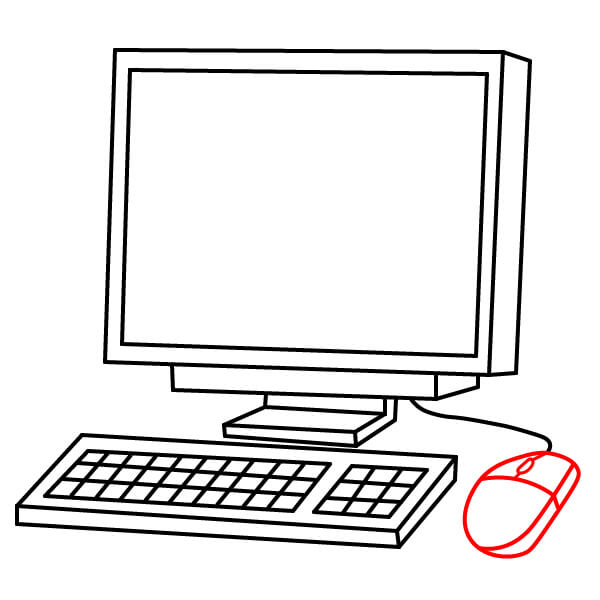
Étape 9 : Remplissez l’écran de bleu clair. Colorez le corps du moniteur et la base du clavier en gris clair ou beige. Colorez les parties du pied en gris plus foncé. Enfin, utilisez plusieurs couleurs vives comme le jaune, le rouge, le vert et le bleu pour remplir les touches du clavier, puis colorez la souris en beige clair pour terminer votre dessin.
Étape 1 : Commencez par dessiner un rectangle en perspective prononcée, qui doit sembler beaucoup plus large à droite qu’à gauche. Ajoutez une petite ligne sur le côté gauche pour représenter l’épaisseur du moniteur.
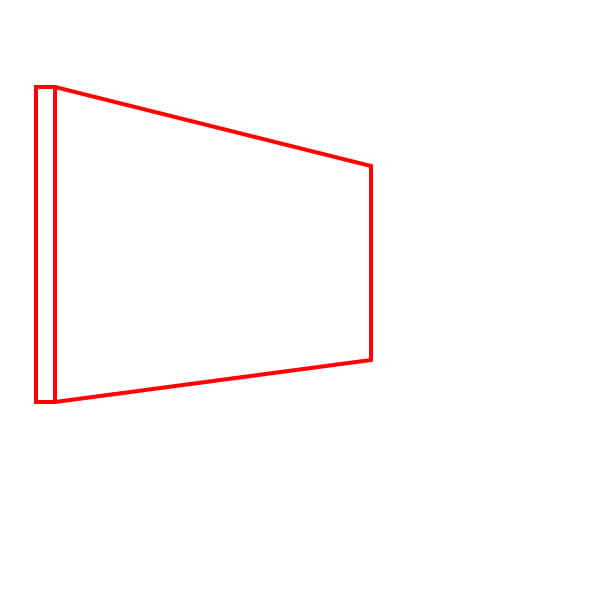
Étape 2 : À l’intérieur, dessinez un rectangle légèrement plus petit pour définir la zone d’affichage de l’écran.
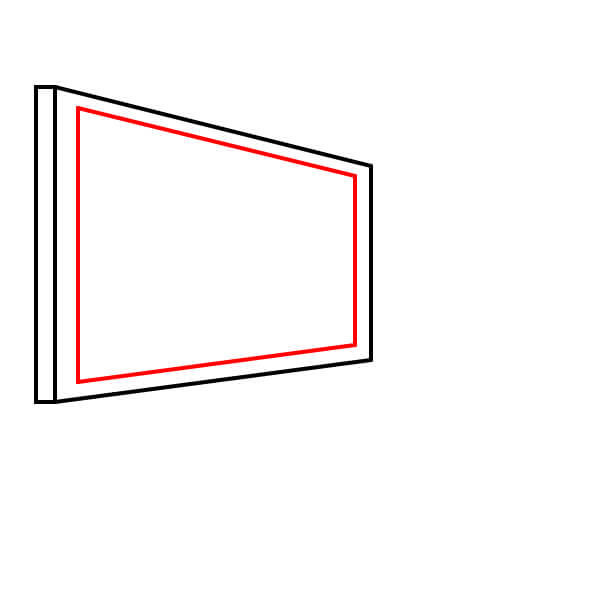
Étape 3 : Sous le moniteur, dessinez une forme trapézoïdale en perspective verticale. Elle forme le col ou le support central du pied.
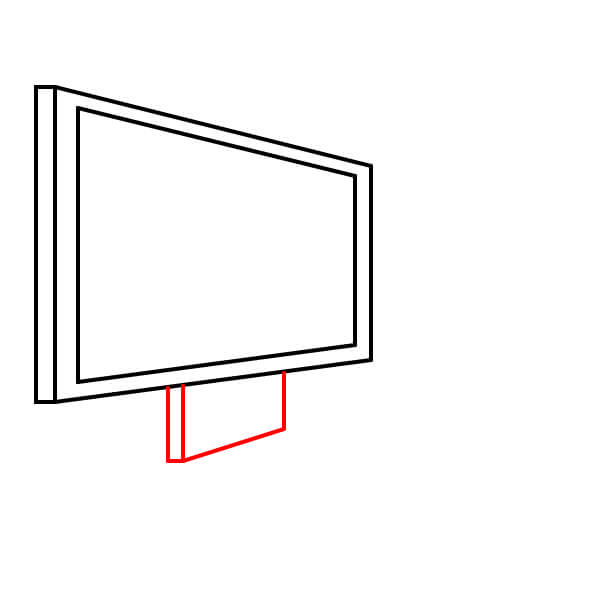
Étape 4 : Reliez le col à une base rectangulaire plus large et plate, tout en conservant la même perspective. Il s’agit de la base plate du pied du moniteur.
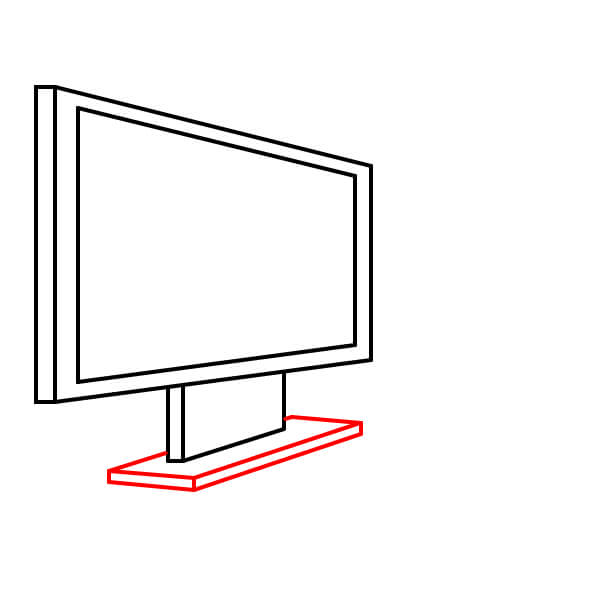
Étape 5 : À droite du moniteur, dessinez une grande boîte rectangulaire verticale. Elle représente le corps principal de la tour de l’unité centrale, dessinée dans la même perspective 3D.
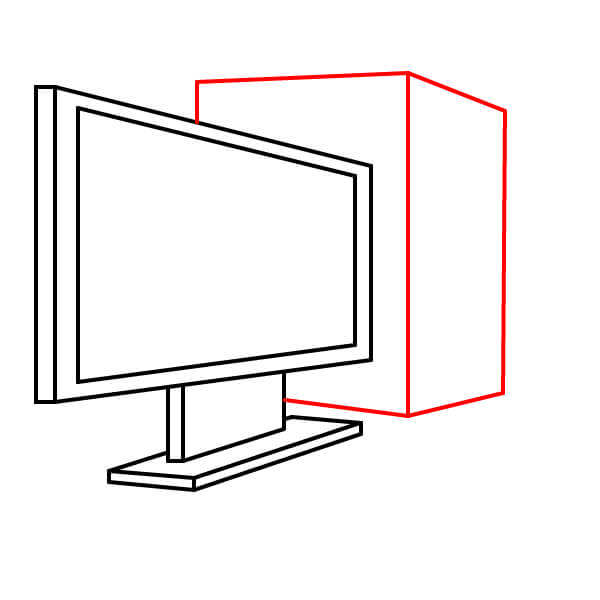
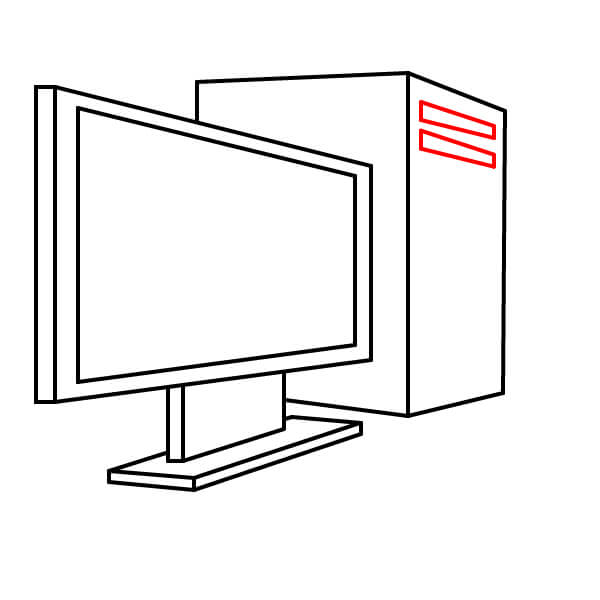
Étape 6 : Près du haut, ajoutez deux fentes rectangulaires ressemblant à des lecteurs de disque, en leur donnant un aspect légèrement enfoncé.
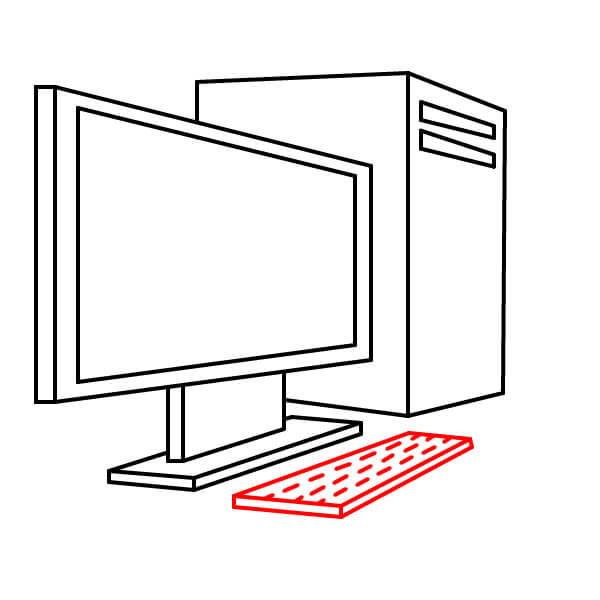
Étape 7 : Dessinez un long rectangle plat au premier plan, en conservant la perspective. Utilisez des contours pour créer de petites lignes verticales et horizontales régulièrement espacées représentant les touches du clavier.
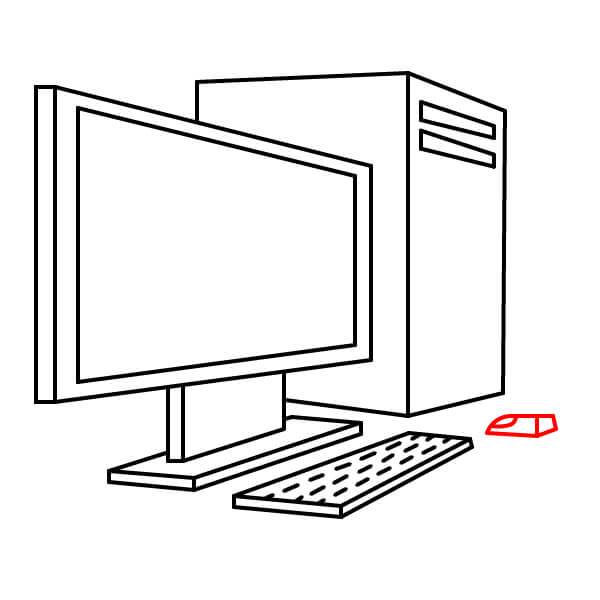
Étape 8 : À droite du clavier, dessinez une petite forme basse pour représenter la souris. Cette souris est également dessinée en perspective.
Étape 9 : Remplissez l’écran de bleu clair. Colorez le corps du moniteur, le pied et la tour de l’unité centrale en gris moyen à foncé. Colorez les deux fentes rectangulaires de la tour en bleu. Colorez toute la base du clavier en bleu foncé et remplissez les contours des touches en bleu pour créer un style moderne.
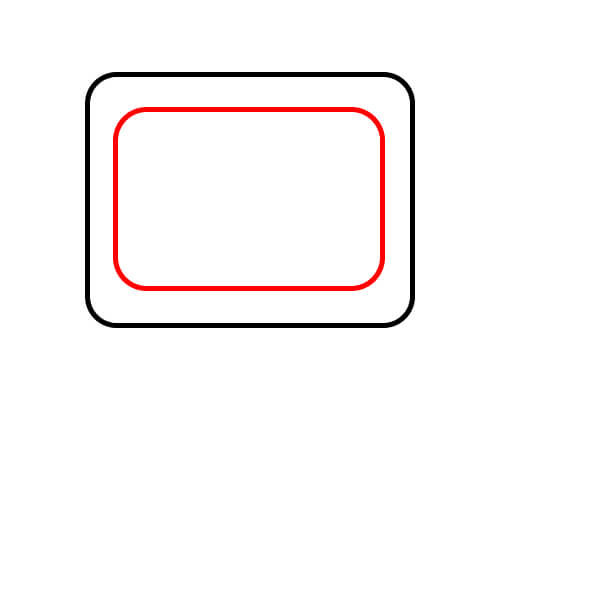
Étape 1 : Commencez par dessiner une grande forme rectangulaire aux coins arrondis. Elle représente le cadre extérieur du moniteur.
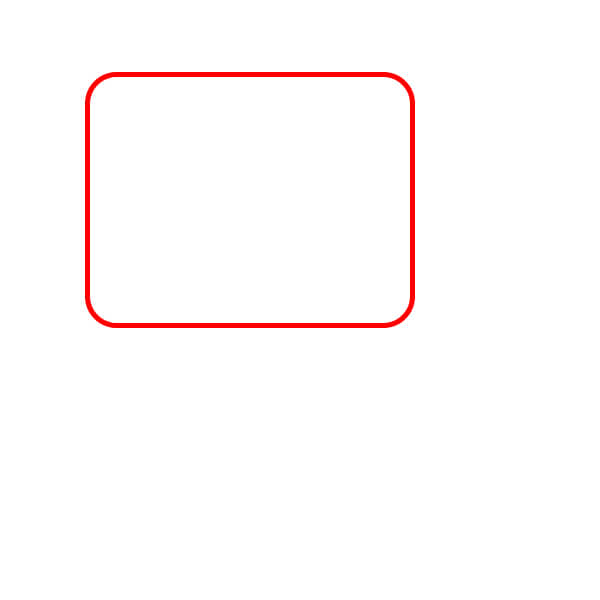
Étape 2 : Dessinez un rectangle intérieur légèrement plus petit, également aux coins arrondis, pour définir la zone d’affichage de l’écran.
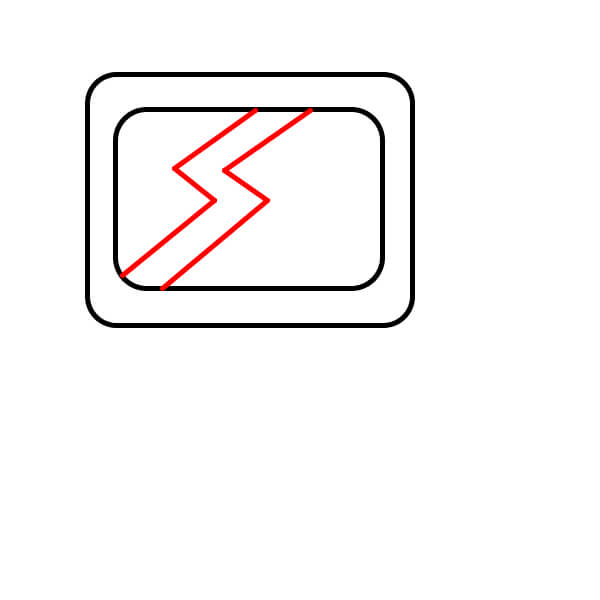
Étape 3 : Dessinez une ligne en zigzag à travers la zone de l’écran pour représenter une fissure ou un effet d’éclair sur l’affichage.
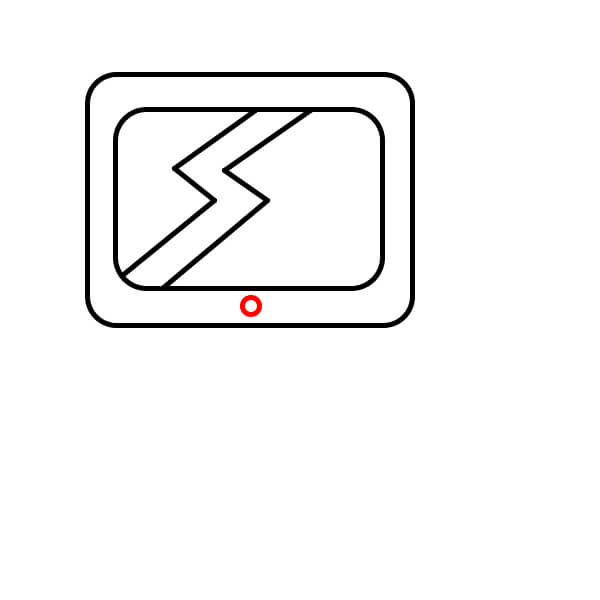
Étape 4 : Dessinez un petit cercle près du centre inférieur du cadre du moniteur. Il représente le bouton d’alimentation.
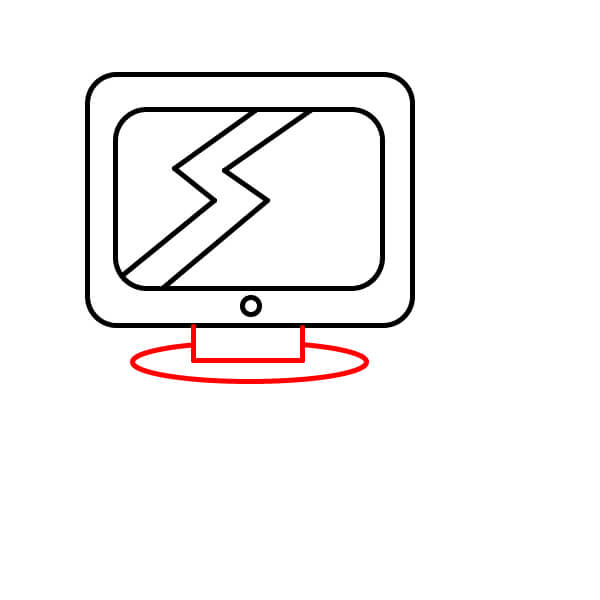
Étape 5 : Sous le moniteur, dessinez une petite forme rectangulaire pour le col du pied, puis une forme ovale large et plate pour la base.
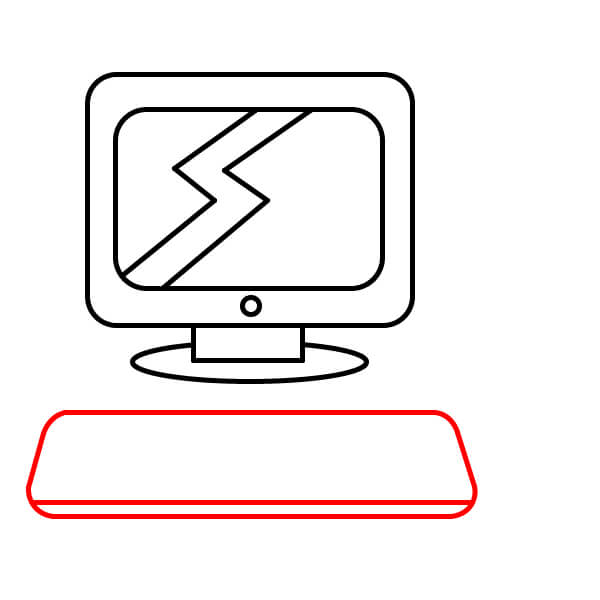
Étape 6 : Sous le moniteur et son pied, dessinez une forme rectangulaire large et plate aux coins arrondis. Elle forme le corps du clavier.
Étape 7 : À l’intérieur, tracez une grille de lignes pour créer les touches, avec une section séparée pour le pavé numérique à droite.

Étape 8 : Dessinez une simple ligne ondulée qui part de l’arrière du clavier pour représenter son câble.

Étape 9 : Remplissez le cadre du moniteur de violet clair. Colorez la zone de l’écran en bleu/violet plus foncé, avec la ligne de fissure en bleu clair. Colorez les parties du pied en gris foncé. Colorez le corps du clavier en bleu clair et les touches en gris foncé/noir.
Nous espérons que ce tutoriel sur l’ordinateur vous aidera à réaliser facilement un joli dessin.